文章目录
小屏变大屏:为什么投屏观赛体验更胜一筹
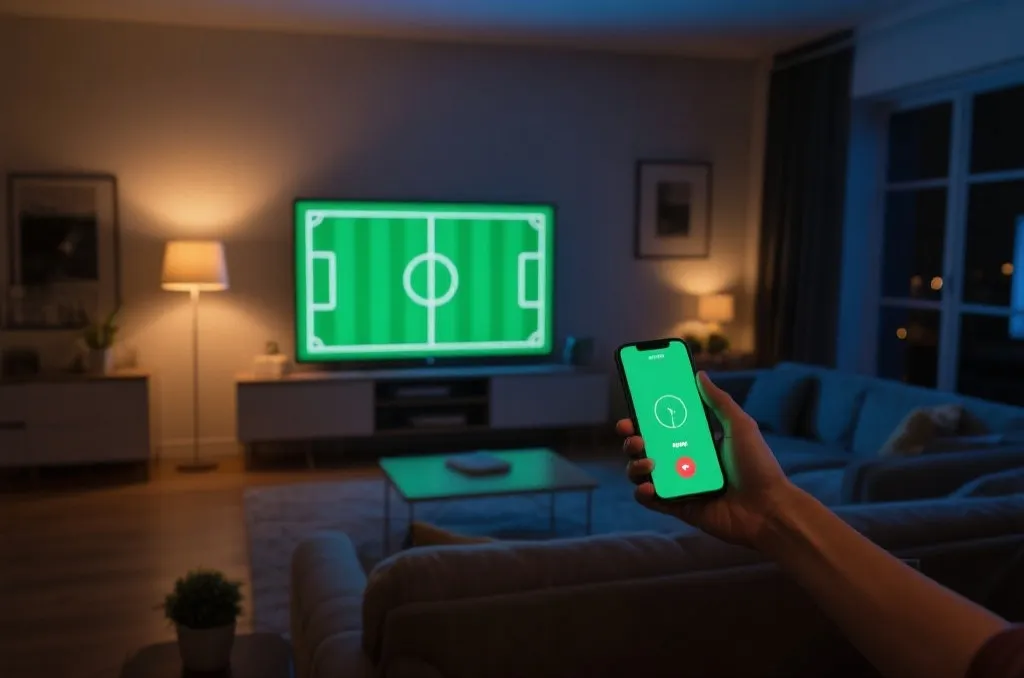
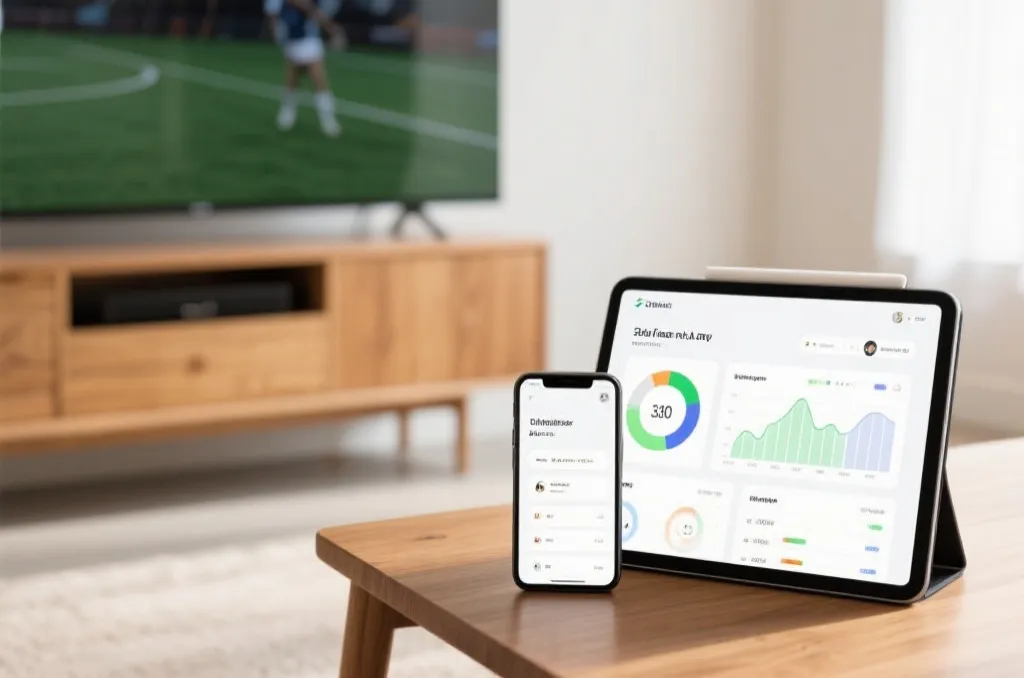
在激动人心的体育赛事中,细节往往决定了观赛的快感。无论是足球场上精妙的传切配合,还是篮球场上转瞬即逝的绝杀瞬间,手机的小屏幕很难完全展现其震撼力。将手机上的画面投射到大屏电视或投影仪上,不仅能带给你媲美酒吧现场的家庭观赛体验,还能方便你与家人朋友一同欢呼喝彩。
借助8868体育App,用户可以轻松享受到流畅且稳定的信号源。相比于传统的看球方式,利用手机App投屏具有启动快、操作简便、数据同步及时等诸多优势。如果您还在纠结选择哪种客户端观赛,可以参考我们的8868网页版与移动App对比。通过手机App获取信号并投射到大屏,能够完美兼顾操作的灵活性与视觉的震撼感,为您带来极致的高清体育直播体验。
苹果iOS系统AirPlay投屏至智能电视步骤
苹果的iOS系统内置了非常强大的AirPlay(屏幕镜像)技术,能够实现极低延迟、高画质的画音同步投屏。以下是具体的连接步骤:
- 确认网络连接:确保您的iPhone或iPad与智能电视(或电视盒子、投影仪)连接在同一个Wi-Fi网络下。这是投屏成功的前提条件。
- 开启电视端接收功能:大多数现代智能电视(如小米、华为、索尼等)或Apple TV均默认开启AirPlay。如果是非智能电视,可以连接支持AirPlay的电视盒子。
- 启动8868体育App:打开App并进入您想观看的赛事直播页面。
- 呼出控制中心:在iPhone屏幕右上角向下滑动(全面屏机型)或从底部向上滑动(带Home键机型),点击“屏幕镜像”图标(两个重叠的矩形)。
- 选择目标设备:在弹出的设备列表中,选择您的智能电视名称。此时,手机屏幕将完美同步到电视大屏上。
安卓Android系统无线投屏与第三方投屏软件推荐
安卓系统的开放性使得投屏方式更加多样化。主要包括系统内置的无线显示(Miracast)以及通用的DLNA推送协议。以下是针对安卓用户的推荐操作指南:
1. 使用系统内置无线投屏
各大安卓厂商(如华为、小米、OPPO、VIVO等)均在下拉快捷菜单中集成了投屏功能:
- 华为/荣耀:下拉菜单 -> 选择“无线投屏”或“多屏协同”。
- 小米/红米:下拉菜单 -> 选择“投屏”;或者进入“设置” -> “连接与共享” -> “投屏”。
- OPPO/VIVO:下拉菜单 -> 选择“屏幕共享”或“智慧投屏”。
点击后系统会自动搜索局域网内的智能电视,点击连接即可。
2. 推荐第三方投屏软件
如果您的电视比较老旧,或者系统自带投屏兼容性不佳,推荐在电视和手机上同时安装以下第三方投屏工具:
- 乐播投屏:国内兼容性最好的投屏软件,支持DLNA与AirPlay,且优化了视频播放的稳定性。
- 雨燕投屏:界面简洁,支持扫码投屏,特别适合跨网段或复杂网络环境下的快速连接。
投屏常见问题解决:没有声音、画面卡顿、搜索不到设备怎么办
在实际操作中,用户可能会遇到一些技术小障碍。我们整理了最常见的三个问题及解决方法,助您快速排查故障:
问题一:搜索不到电视设备怎么办?
解决办法:首先检查手机和电视是否连接在同一个Wi-Fi下。部分路由器开启了“AP隔离”功能,这会阻止设备间互联,请在路由器后台关闭该功能。此外,尝试将手机和电视的Wi-Fi功能关闭后重新开启,或者重启路由器。
问题二:投屏画面频繁卡顿、掉帧?
解决办法:高清体育直播对带宽要求较高。建议将手机和智能电视都连接到路由器的 5GHz 频段 Wi-Fi,避免使用拥挤的 2.4GHz 频段。如果电视支持网线连接,优先使用有线网络以确保信号绝对稳定。
问题三:电视有画面但手机没声音,或者只有声音没画面?
解决办法:如果是“有画无音”,请确认手机是否开启了静音模式,或者在投屏后使用电视遥控器调大电视音量。部分安卓系统在镜像投屏时需要手动授权麦克风或音频输出权限。如果是“有音无画”(黑屏),通常是由于版权保护(DRM)限制,此时建议不要使用“全屏镜像”功能,而是使用App内自带的“TV”推送投屏按钮。
掌握了以上投屏技巧,您就可以将8868体育App丰富的赛事直播完美呈现于客厅大屏之上。无论是激烈的足球联赛还是热血的篮球对决,大屏观赛都将带给您无与伦比的现场感。立刻动手尝试,开启您的家庭超清看球之旅吧!